Etkinlik açma ve yoklama
Etkinliği yayına alın, kontenjanı ve bekleme listesini yönetin, kulüp taslaklarını onaylayın ve kapıda karekodla yoklama alın.
Kariyer merkezleri · ~4 dk okuma
Etkinlik oluşturma
Etkinlik açmak için kurumunuzun doğrulanmış olması gerekir. Kariyer merkezinin (kurum sahibi ya da personel) kaydettiği etkinlik hemen yayına girer ve listede "Yayında" görünür.
- 1
"Etkinlikler" sayfasında "Yeni etkinlik"e basın
Etkinlik formu açılır.
- 2
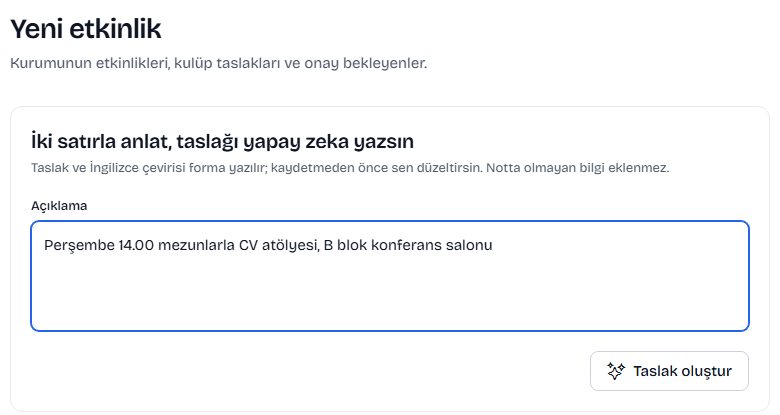
İsterseniz taslağı yapay zekâya yazdırın
"İki satırla anlat, taslağı yapay zeka yazsın" kutusuna etkinliği kısaca yazın (en fazla 600 karakter) ve "Taslak oluştur"a basın. Başlık, açıklama, tür, etiketler ve İngilizce çeviri forma dolar. Notta olmayan bilgi eklenmez; kaydetmeden önce siz düzeltirsiniz.
- 3
Bilgileri tamamlayın
"Başlık", "Açıklama", "Tür", "Başlangıç", "Bitiş", "Son kayıt", "Yer / şehir", "Bağlantı" ve "Etiketler" alanlarını doldurun. Çevrimiçi bir etkinlikse "Çevrimiçi" anahtarını açın.
- 4
"Kimler görsün?" seçin
"Kuruma bağlı öğrenciler" ya da "CVParker'daki herkes".
- 5
Kayıt ayarlarını yapın ve "Kaydet"e basın
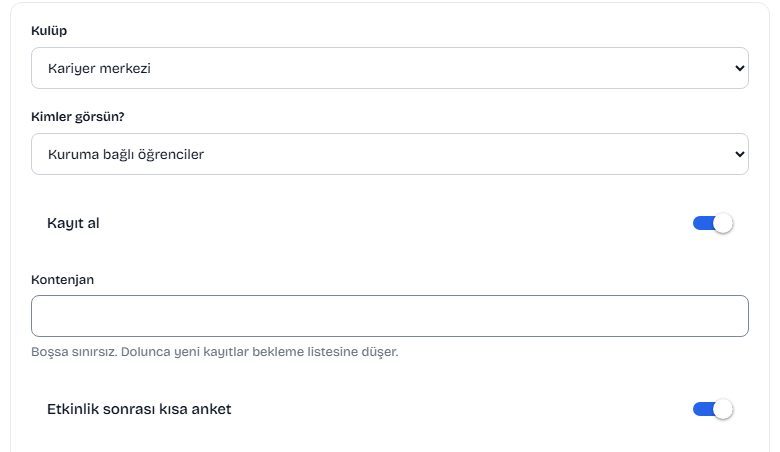
"Kayıt al", "Kontenjan" ve "Etkinlik sonrası kısa anket" seçeneklerini aşağıda anlatıldığı gibi belirleyin.
- Başlık en az 3, açıklama en az 10 karakter olmalı. En fazla 10 etiket eklenebilir.
- "Kontenjan" boşsa kayıt sınırsızdır; en fazla 5000 yazılabilir.
- Kontenjan dolunca yeni kayıtlar bekleme listesine düşer. Bir kayıt iptal edilirse ya da kontenjanı artırırsanız, sıradaki öğrenci kayda geçer ve bildirim alır.
- Kontenjan, o anki kayıtlı kişi sayısının altına indirilemez.
- "Son kayıt" tarihi geçince ya da etkinlik bitince yeni kayıt alınmaz.
- "Etkinlik sonrası kısa anket" yalnız yoklaması alınan öğrencilere açılır ve etkinlik bittikten 14 gün sonra kapanır. Sonuçlar en az 5 yanıt gelince görünür; yorumlar adsızdır.
Yapay zekâ yardımcıları için hesabınızda yapay zekâ izninin verilmiş ve e-postanızın doğrulanmış olması gerekir; günlük kullanım hakkı sınırlıdır. Yapay zekâ yalnız taslak yazar, yayına alan sizsiniz.
Kulüp taslaklarını onaylama
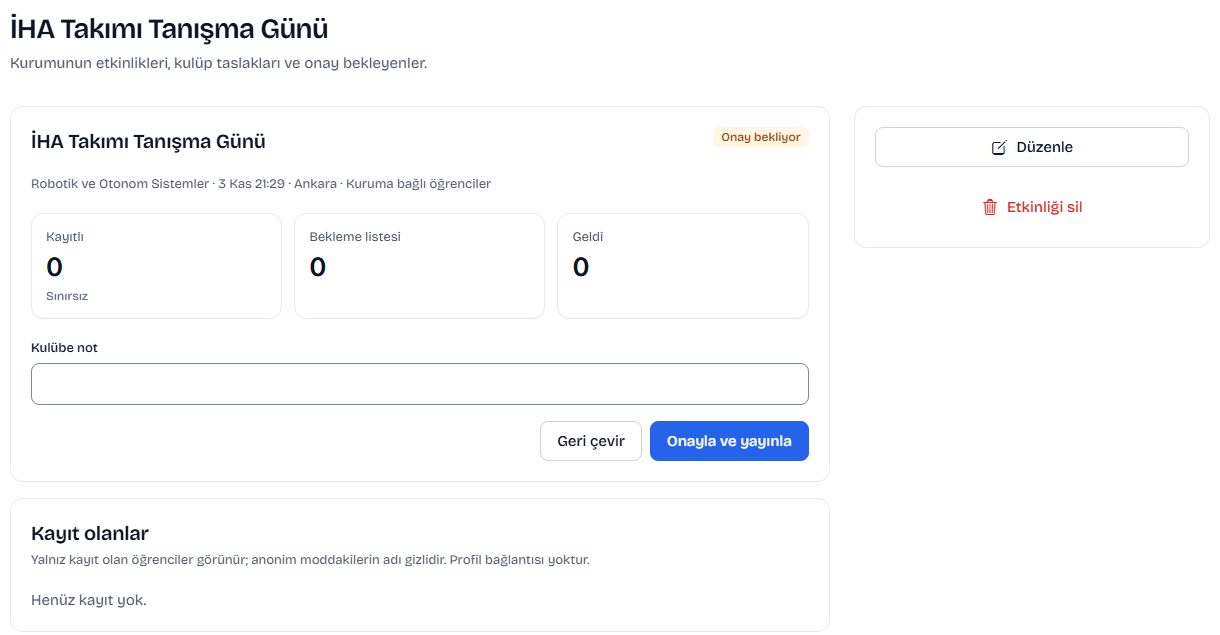
Kulüp başkanı, başkanı olduğu kulüp adına etkinlik taslağı hazırlar ve "Onaya gönder"e basar. Size bildirim gelir; etkinlik "Etkinlikler" listenizde "Onay bekliyor" etiketiyle ve Kampüs ana sayfasındaki "Onay bekliyor" bölümünde görünür.
- 1
Etkinliği açın
"Onay bekliyor" etiketli etkinlikte "Aç"a basın.
- 2
Gerekirse not yazın
Geri çevirecekseniz nedenini "Kulübe not" alanına yazın.
- 3
"Onayla ve yayınla" ya da "Geri çevir"e basın
Onaylanan etkinlik yayına girer. Geri çevrilen etkinlik "Geri çevrildi" olur; kulüp başkanı notunuzu "Kariyer merkezinin notu" olarak görür, düzeltip yeniden onaya gönderebilir.
Yayındaki etkinliği kulüp başkanı değiştiremez ya da silemez; bunu yalnız kariyer merkezi yapar. Başkan henüz yayınlanmamış bir etkinliği düzenlerse etkinlik taslağa döner ve yeniden onaya göndermesi gerekir.
Kapıda karekodla yoklama
- 1
Etkinliği açın
Yoklama yalnız yayındaki etkinlikte alınır. Yan sütundaki "Kapıda yoklama" panelini bulun.
- 2
"Karekodu göster"e basın
Karekodu girişteki ekranda gösterin. Öğrenciler kendi telefonlarıyla okutur.
- 3
Okutamayanlara kodu söyleyin
Karekodun altında "Elle giriş kodu" olarak 6 haneli bir kod görünür. Öğrenci etkinlik sayfasında "Kapıdaki kodu gir"e basar, kodu yazar ve "Yoklamaya katıl"a basar.
- 4
Gelenleri izleyin
Yoklamaya katılanlar "Geldi" sayısına eklenir; "Kayıt olanlar" listesinde yanlarında "Geldi" yazar. İşiniz bitince "Karekodu gizle"ye basın.
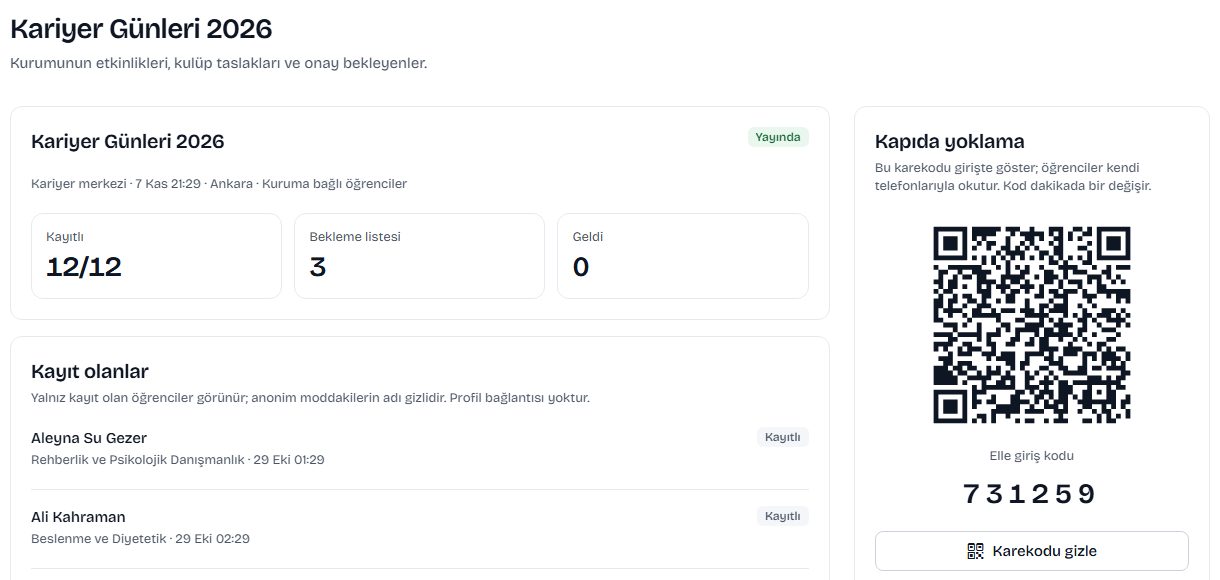
- Kod dakikada bir değişir; fotoğrafı çekilip paylaşılan kod kısa sürede geçersiz olur.
- Yoklama, etkinlik başlamadan 2 saat önce açılır, bitişten 2 saat sonra kapanır. Bitiş saati girilmediyse başlangıçtan 12 saat sonrası bitiş sayılır.
- Kayıt alan etkinlikte yalnız kayıtlı öğrenciler yoklamaya katılabilir; bekleme listesindekiler katılamaz. Kayıt almayan etkinlikte kapıdan gelen öğrenci yoklamayla birlikte kayda geçer.
- "Kayıt olanlar" listesinde yalnız kayıt olan öğrenciler görünür. Anonim moddakilerin adı gizlidir ve profil bağlantısı yoktur.
- Yoklaması alınmış etkinlik silinemez; katılım kayıtları öğrencilerde kalır.
Duyurular ve sınırlar
Duyurular kuruma bağlı öğrencilere uygulama içi bildirim olarak gider. Kişiye özel mesaj yoktur ve e-posta gönderilmez. Duyuruyu yalnız kariyer merkezi gönderir.
- 1
"Duyurular" sayfasını açın
"Duyuru gönder" panelinde "Başlık" ve "Metin" yazın.
- 2
İsterseniz metni toparlatın
"Yapay zeka ile toparla"ya basın. Öneriyi beğenirseniz "Öneriyi kullan"a basın; gönderilen metin sizin onayladığınızdır.
- 3
Alıcıları daraltın (isteğe bağlı)
"Bölümler (isteğe bağlı)", "Kulüp (isteğe bağlı)", "Mezunlara da gönder" ve "Yalnız “staj yeri arıyorum” diyenler" seçeneklerini kullanın.
- 4
"Gönder"e basın
Gönderilen duyuru "Gönderilenler" listesine alıcı sayısıyla eklenir.
- Kurum başına günde en fazla 3, haftada en fazla 10 duyuru gönderilir. Bugün ve bu hafta kaç duyuru gönderdiğiniz panelin üstünde yazar.
- Başlık 3–120, metin 10–1500 karakter olmalı.
- Bölüm listesinde yalnız en az 5 öğrencisi olan bölümler yer alır; en fazla 10 bölüm seçilebilir.
- Filtreli bir duyuru en az 5 öğrenciye ulaşmalıdır; daha dar filtreyle gönderilmez.
- Alıcı sayısı 5'ten azsa sayı yerine "az sayıda alıcı" yazar.
- Öğrenciler kurumunuzun duyurularını sessize alabilir; bu, etkinlik kayıtlarını etkilemez.
Sık sorulanlar
Tüm soruları görEtkinlik sayfasında "Kapıdaki kodu gir"e basar, karekodun altındaki 6 haneli "Elle giriş kodu"nu yazar ve "Yoklamaya katıl"a basar. Bu kod da dakikada bir değişir.
Etkinlik başlamadan 2 saat önce açılır, bitişten 2 saat sonra kapanır. Bu aralığın dışında panelde yoklamanın henüz açılmadığı ya da süresinin dolduğu yazar.
Hayır. Katılım kayıtları öğrencilerde kalsın diye yoklaması alınmış etkinlik silinemez.
Hayır. Yayındaki etkinliği yalnız kariyer merkezi düzenler ya da siler.
İlgili yazılar