Kurum kurulumu
Kariyer merkeziniz için hesap açar, kurum bilgilerini ve alan adlarını girer, resmî yazıyı yükleyip onaya gönderir ve ekibinizi davet edersiniz.
Kariyer merkezleri · ~3 dk okuma
Kurum hesabını açmak
- 1
"Kurum" hesap türünü seçin
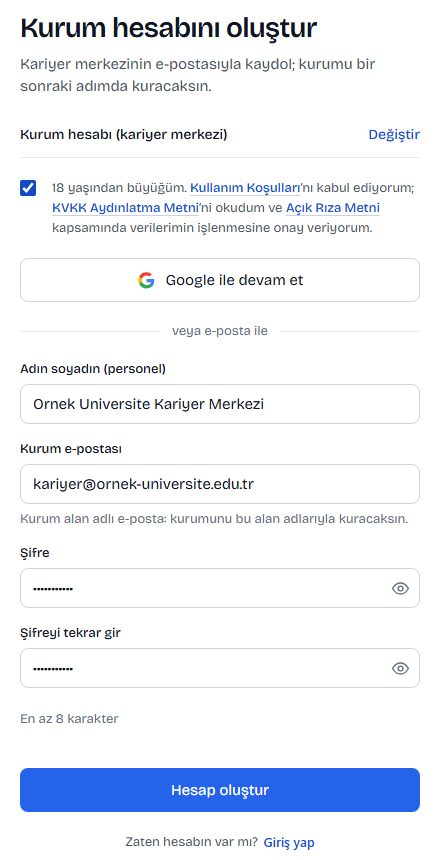
"Hesap oluştur" ekranında hesap türü olarak "Kurum"u seçin. Bu tür kariyer merkezleri içindir.
- 2
Bilgilerinizi girin
"Adın soyadın (personel)" alanına adınızı yazın. "Kurum e-postası" alanına kariyer merkezinizin alan adındaki adresi yazın. Şifrenizi belirleyin, onay kutusunu işaretleyin ve "Hesap oluştur"a tıklayın. Kurumunuzu bu alan adlarıyla kuracaksınız.
- 3
E-postanızı doğrulayın
Kurumu oluşturmak için e-posta adresinizin doğrulanmış olması gerekir.
Kurum bilgileri, alan adları ve onay
- 1
"Kurumunu kur" formunu doldurun
"Kurum adı", "Şehir" ve "Web sitesi"ni yazın. "E-posta alan adları" alanına öğrenci e-postalarının alan adlarını virgülle ayırarak girin (ör. ornek.edu.tr, ogr.ornek.edu.tr). En fazla 5 alan adı ekleyebilirsiniz.
- 2
"Kurumu oluştur"a tıklayın
Hesabınızın e-postası bu alan adlarından birinde olmalıdır. Ücretsiz e-posta sağlayıcıları kurum alan adı olarak kabul edilmez.
- 3
"Resmi yazıyı yükle"ye tıklayın
"Kurum bilgileri" sayfasındaki "Belge" kutusundan antetli ve imzalı resmî yazınızı yükleyin. PDF, JPG ya da PNG olabilir, en fazla 10 MB. Belgeyi yalnız CVParker yönetimi görür.
- 4
İncelemeyi bekleyin
Durum önce "Onay bekliyor" olarak görünür. CVParker yazıyı ve alan adlarını inceleyince kurumunuz "Doğrulandı" olur. Etkinlik, kulüp ve duyurular o zaman açılır.
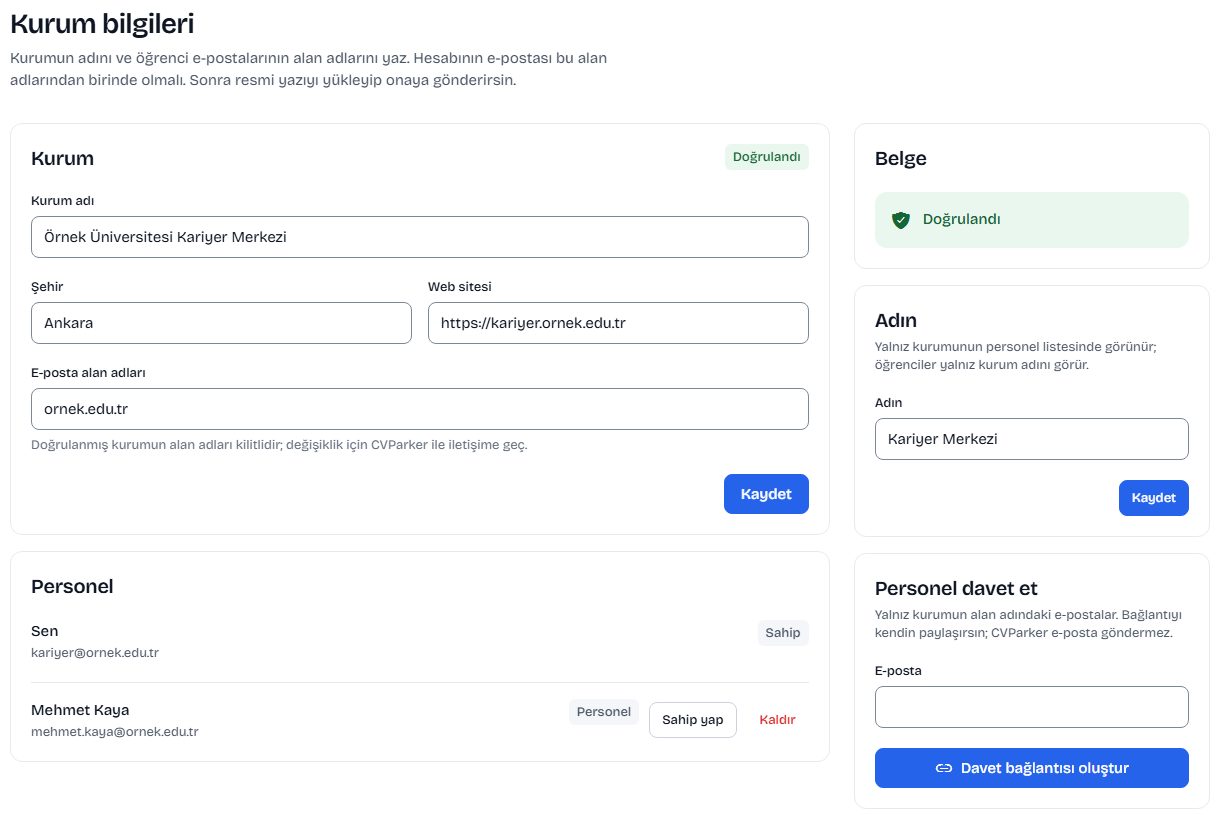
Doğrulanmış kurumun adını ya da alan adlarını değiştirmek için CVParker ile iletişime geçmeniz gerekir. Belge onaylanmazsa inceleme notunu görürsünüz. "Yeni belge yükle" ile yeniden gönderirsiniz.
Ekibinizi davet etmek
- 1
"Personel davet et" kutusuna e-postayı yazın
Yalnız kurumunuzun alan adındaki e-postalar davet edilebilir. Daveti kurumun sahibi gönderir.
- 2
"Davet bağlantısı oluştur"a tıklayın
Bağlantıyı kopyalayıp kişiyle siz paylaşırsınız. CVParker e-posta göndermez. Bağlantı 7 gün geçerlidir.
- 3
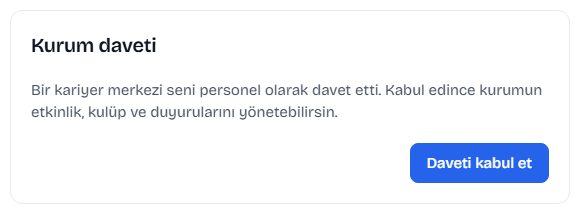
Davet edilen kişi "Daveti kabul et"e tıklar
Kişi, davet edilen adresle açılmış ve e-postası doğrulanmış bir kurum hesabıyla giriş yapmalıdır. Kabul edince kurumun etkinlik, kulüp ve duyurularını yönetebilir.
- Sahip: Kurum bilgilerini değiştirir ve personel davet eder. "Sahip yap", "Personele al" ve "Kaldır" ile ekibi yönetir.
- Personel: Kurumun etkinlik, kulüp ve duyurularını yönetir. Kurum bilgilerini değiştiremez.
Kurumun son sahibi kaldırılamaz. Sahipliği devretmek için önce başka birini "Sahip yap" ile atayın, sonra "Sahiplikten çık"a tıklayın.
Öğrenciler nasıl bağlanır?
Kurumunuz doğrulandıktan sonra öğrenciler kendi hesaplarındaki "Okuluna bağlan" adımında okul e-postalarını yazar. Adrese 6 haneli bir kod gelir. Kodu girince kurumunuza bağlanırlar. Okul e-postası, kurumunuzun alan adlarından birinde olmalıdır.
- Öğrencinin okul e-postası kurumla paylaşılmaz.
- Öğrenci profillerini görmezsiniz. Öğrenciler yalnız katıldıkları yerde ve toplu sayılarda görünür.
- Bir öğrenci en fazla 2 kuruma bağlanabilir.
- Öğrenci mezun olunca bağı kopmaz. "Mezun oldum" ile kendini mezun olarak işaretler.
Sık sorulanlar
Tüm soruları görKurum bilgilerini düzenleyebilir ve resmî yazıyı yükleyebilirsiniz. Etkinlik, kulüp ve duyurular kurum doğrulanınca açılır.
Doğrulanmış bir kurumun alan adını başkası alamaz. Alan adı henüz doğrulanmamış bir kayıttaysa, e-postası o alan adında olan hesap bu alan adını kendi kurumu için alabilir.
Öğrenci kod almaz. Bunun yerine kariyer merkezine kendisinin gönderebileceği bir davet metni görür.
İlgili yazılar