Kampüsüm: okuluna bağlanma
Okul e-postanla okuluna bağlanıp kulüplere katılmayı, okul etkinliklerine kayıt olmayı, yoklamayı, kurum onaylı kanıt istemeyi, danışmanlık ve mezun mentorluğunu anlatır.
Adaylar · ~3 dk okuma
Okul e-postanla bağlan
"Kampüsüm" sayfasını sağ üstteki hesap menünden açarsın. Okulun profilini görmez; yalnız katıldığın yerde görünürsün.
- 1
Okul e-postası
"Okuluna bağlan" kutusuna okul e-postanı yaz ve "Kod gönder"e bas.
- 2
Kod
Okul e-postana gelen 6 haneli kodu "Kod" alanına yaz. Kod 15 dakika geçerlidir. İstersen "Bölüm (isteğe bağlı)" alanını doldur.
- 3
Bağlan
"Bağlan"a bas. Okulunun adı "Öğrenci" etiketiyle sayfada görünür.
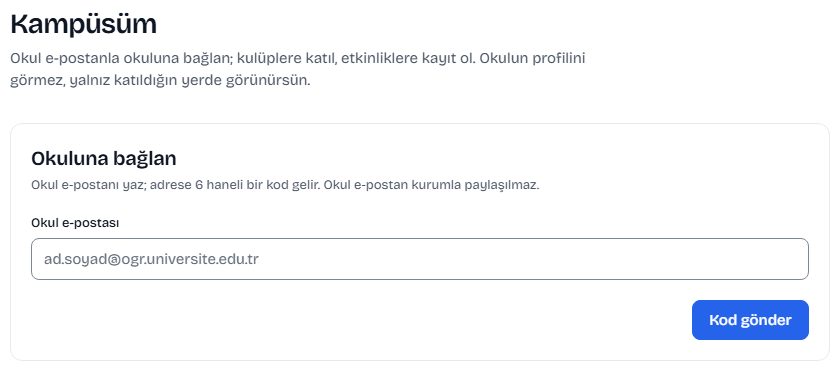
- Çift anadal ya da değişim için en fazla 2 kuruma bağlanabilirsin. Her biri kendi okul e-postasıyla doğrulanır.
- Bir okul e-postası yalnız bir hesaba bağlanabilir.
- Saatte en fazla 5 kod isteyebilirsin. Kod hatalıysa ya da süresi dolduysa yeniden "Kod gönder"e bas.
Okulun henüz Campus'ta değilse "Okulunu davet et" kutusu hazır bir metin verir. Bu metni kariyer merkezine kendin gönderirsin; CVParker kimseye otomatik e-posta göndermez.
Kulüpler, etkinlikler ve yoklama
Bağlandığında okulunun kulüpleri "Kulüplerim" ve "Katılabileceğin kulüpler" başlıkları altında listelenir. Bir kulübü açıp "Katıl"a basman yeterli.
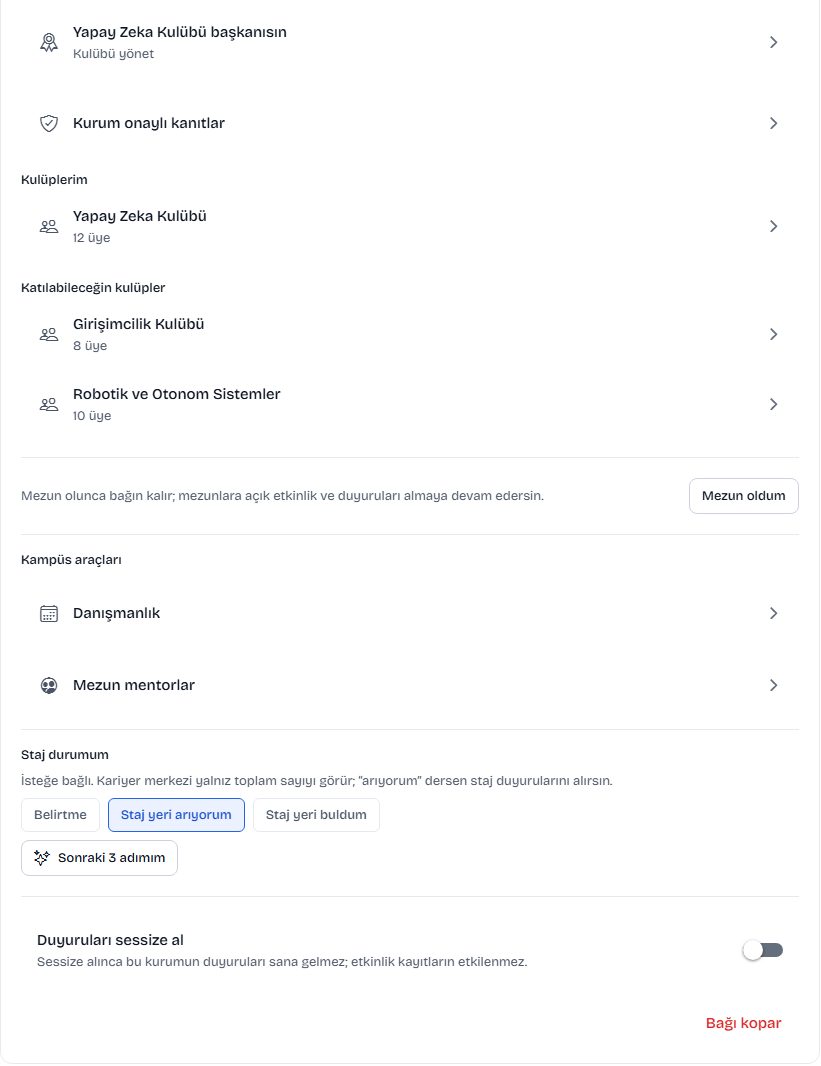
Kulüp sayfasındaki "Kulüp sayfasında adım görünsün" kapalıyken adını yalnız kulübü yönetenler görür.
- 1
Etkinliği aç
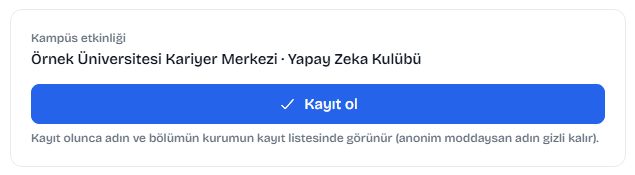
Okulunun etkinlikleri "Etkinlikler" sayfasında görünür. Etkinliği aç; "Kampüs etkinliği" kutusunu bul.
- 2
Kayıt ol
"Kayıt ol"a bas. Kontenjan doluysa bekleme listesine yazılırsın; yer açılınca kayda geçer ve bildirim alırsın. Vazgeçersen "Kaydı iptal et".
- 3
Yoklamaya katıl
Etkinlik günü kapıdaki karekodu telefonunla okut; yoklaman kendiliğinden alınır. Karekod açılmazsa "Kampüs etkinliği" kutusundaki "Kapıdaki kodu gir"e bas, girişteki ekranda yazan 6 haneli kodu yaz ve "Yoklamaya katıl"a bas.
- Etkinliğe kayıt olmak için e-posta adresinin doğrulanmış olması gerekir.
- Yoklama, etkinliğin başlangıcından 2 saat önce açılır ve bitişinden 2 saat sonra kapanır.
- Kapıdaki kod dakikada bir değişir; ekrandaki güncel kodu kullan.
- Etkinlik kayıt istiyorsa yoklama yalnız kayıtlı katılımcılar içindir. Bekleme listesindeysen yoklamaya katılamazsın.
- Yoklaması alınan etkinlikler "Katıldığım etkinlikler" listesinde görünür.
Kurum onaylı kanıt, danışmanlık ve mentorluk
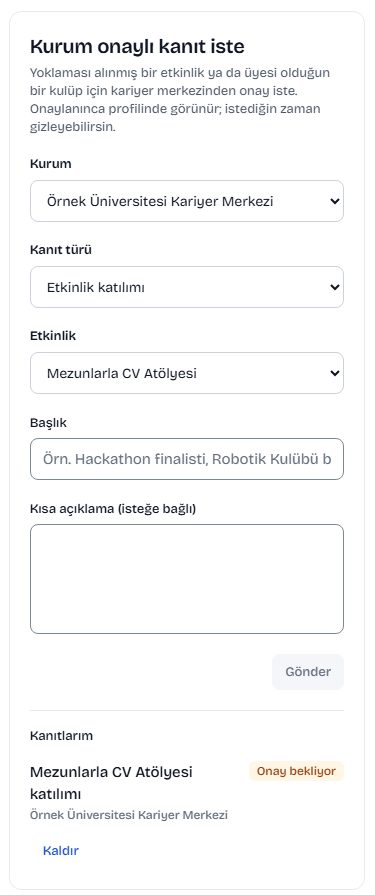
Yoklaması alınmış bir etkinlik ya da üyesi olduğun bir kulüp için kariyer merkezinden onay isteyebilirsin. Onaylanınca profilinde "Kurum onaylı" olarak görünür.
- 1
Kanıt türü
"Kurum onaylı kanıt iste" kutusunda "Etkinlik katılımı", "Etkinlik derecesi" ya da "Kulüp görevi" seç.
- 2
Etkinlik ya da kulüp
Listeden etkinliği ya da kulübü seç. "Başlık" yaz; "Kısa açıklama" isteğe bağlıdır.
- 3
Gönder
"Gönder"e bas. Talebin "Kanıtlarım" altında "Onay bekliyor" olarak görünür. Beklerken "Kaldır" ile geri çekebilirsin.
"Kampüs araçları" altında iki araç daha var:
- "Danışmanlık": kariyer merkezinin açtığı boş saatlerden birini seç, "Sorun" alanına sorunu yaz ve "Randevu al"a bas. "Profil özetimi hazırlık notuna ekle" isteğe bağlıdır; kurum profilini görmez, kaydettiğin hazırlık notunu ise danışmanın görür. Randevunu "Başka saate taşı" ile değiştirebilir ya da "Randevuyu iptal et" ile iptal edebilirsin.
- "Mezun mentorlar": okulunun mentorluğa açık mezunlarını görürsün. Bir mezuna "İstek gönder". Mezun kabul ederse sohbet açılır. Her mezun son 30 günde sınırlı sayıda istek alır.
Mezun olunca ve bağı koparmak
- "Mezun oldum": bağın kalır; mezunlara açık etkinlik ve duyuruları almaya devam edersin. Yanlış seçtiysen "Hâlâ öğrenciyim"e bas.
- "Duyuruları sessize al": bu kurumun duyuruları sana gelmez; etkinlik kayıtların etkilenmez.
- "Bağı kopar": onay penceresinden sonra okul bağın kalkar.
Bağı koparınca kulüp üyeliklerin ve başkanlıkların düşer. Katıldığın etkinliklerin kaydı sende kalır. 2 kuruma bağlıysan yeni bir okul eklemek için önce bir bağı koparman gerekir.
Sık sorulanlar
Tüm soruları görHayır. Okulun profilini görmez; yalnız kayıt olduğun etkinliklerin listesinde, katıldığın kulüpte ve kendi gönderdiğin taleplerde görünürsün. Okul e-postan da kurumla paylaşılmaz.
Etkinlik sayfasındaki "Kapıdaki kodu gir"e bas, girişteki ekranda yazan 6 haneli kodu yaz ve "Yoklamaya katıl"a bas.
En fazla 2 kuruma. Her biri kendi okul e-postasıyla doğrulanır.
Hayır. Katıldığın etkinliklerin kaydı sende kalır; kulüp üyeliklerin ve başkanlıkların düşer.
İlgili yazılar