Kanıt ekleme
Yeteneklerini proje, GitHub, belge, staj referansı, tavsiye, ekip onayı ve kurum onayıyla kanıtla; Kanıt Haritası’nda hangisinin neye dayandığını gör.
Adaylar · ~5 dk okuma
Kanıt Haritası
Kanıt Haritası, "Profil" sayfasındaki "Yapay zeka analizi" kartındadır. Her yetenek ya "Kanıtlı" ya da "Kanıt ekleyebilirsin" işaretiyle görünür. Bir yeteneğe dokununca onu hangi projenin, deponun, belgenin ya da tavsiyenin gösterdiğini görürsün.
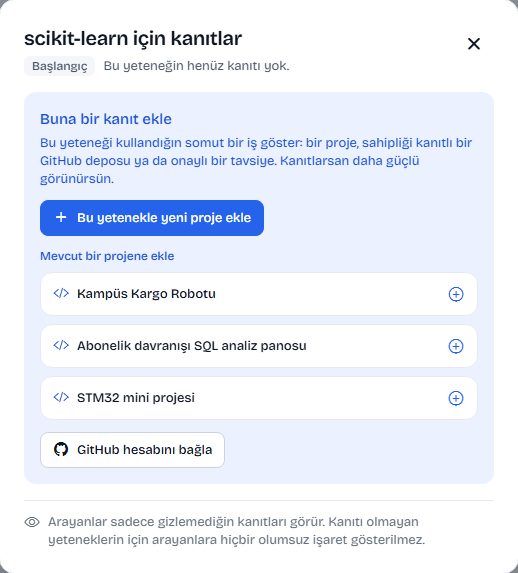
- Yanlış eşlenen bir kaynağı "Gizle" ile kaldırabilirsin; arayanlar ve sıralama onu kullanmaz. "Geri getir" ile geri alırsın.
- Yeteneğin yalnız CV’nde geçiyorsa bu kanıtı sadece sen görürsün. Arayanlara saymak için bir proje ya da depoyla kanıtla.
- Arayanlar sadece gizlemediğin kanıtları görür. Kanıtı olmayan yetenek için arayanlara olumsuz bir işaret gösterilmez.
Kanıt Haritası yapay zekâ analizinle birlikte gelir. Profilin değiştiyse "Analizi yenile" ile eşlemeyi güncelle.
Proje ve GitHub
- 1
"Bu yetenekle yeni proje ekle"
Kanıt penceresinden ya da "CV ve portfolyo" > "Proje ekle" ile proje aç. Açıklama en az 10 karakter olmalı; kullandığın teknolojileri yaz. En fazla 30 proje ekleyebilirsin.
- 2
"Mevcut bir projene ekle"
Yeteneği zaten var olan bir projene bağla.
- 3
GitHub bağlantını ekle
"Düzenle" > "Bağlantılar" bölümüne GitHub adresini yaz ve kaydet.
- 4
"Sahipliğini kanıtla"
"GitHub sahipliği" ekranında "Kod al" de. Kodu GitHub biyografine ya da herkese açık bir gist’e ekle, sonra "Kontrol et". Şifre ya da GitHub girişi istenmez.
Sahipliği kanıtlanmayan GitHub hesabının depoları analize, aramalara ve CV’ne girmez. Kod alabilmek için e-postanın doğrulanmış olması gerekir. Kullanıcı adını değiştirirsen yeni hesabı yeniden kanıtlaman gerekir.
Belge ve staj referansı
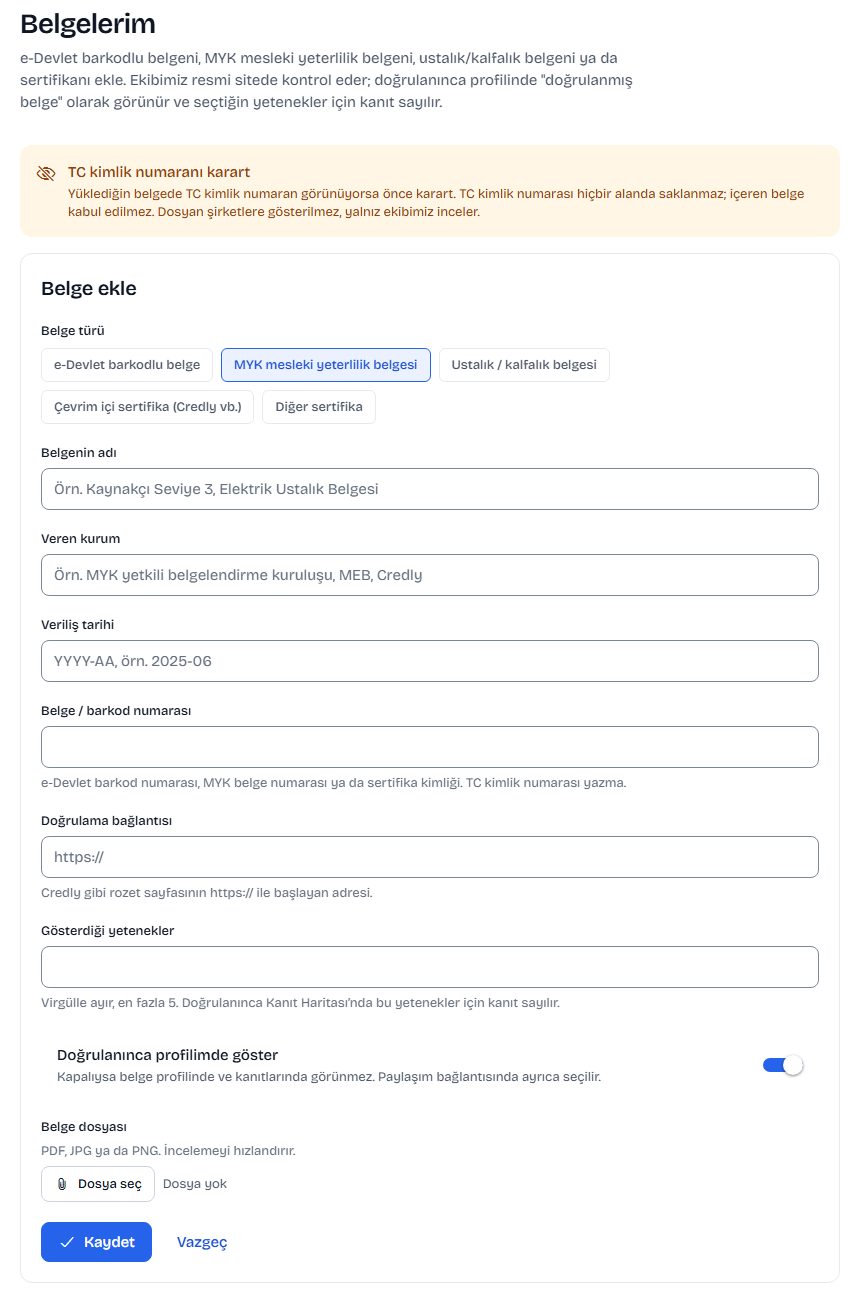
Sertifika ve mesleki belgelerin "Profil" > "Belgelerim" ekranından eklenir. Ekibimiz belgeyi resmi sitede kontrol eder; doğrulanınca profilinde "Doğrulanmış belge" olarak görünür ve seçtiğin yetenekler için kanıt sayılır.
- 1
Belge türünü seç
e-Devlet barkodlu belge, MYK mesleki yeterlilik belgesi, ustalık / kalfalık belgesi, çevrim içi sertifika ya da diğer sertifika.
- 2
Bilgileri yaz
Belgenin adı, veren kurum, veriliş tarihi, belge / barkod numarası ya da doğrulama bağlantısı.
- 3
Yetenekleri seç
"Gösterdiği yetenekler" alanına en fazla 5 yetenek yaz.
- 4
"Kaydet"
İstersen önce "Dosya seç" ile PDF, JPG ya da PNG dosyası ekle (en fazla 10 MB). Kaydedince belge "İnceleniyor" durumuna geçer.
Belgede TC kimlik numaran görünüyorsa önce karart. TC kimlik numarası içeren belge kabul edilmez. Dosyan şirketlere gösterilmez, yalnız ekibimiz inceler. En fazla 20 belge ekleyebilirsin.
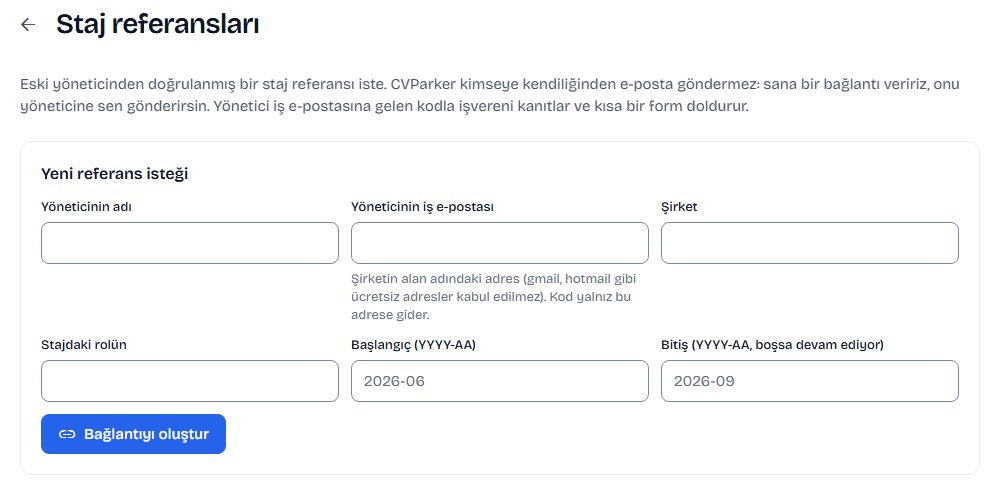
Staj referansı için "Profil" > "Staj referansları" ekranına git. CVParker kimseye kendiliğinden e-posta göndermez: sana bir bağlantı verir, onu yöneticine sen gönderirsin.
- 1
Formu doldur
Yöneticinin adı, iş e-postası, şirket, stajdaki rolün ve tarihler. Gmail, hotmail gibi ücretsiz adresler kabul edilmez.
- 2
"Bağlantıyı oluştur"
Bağlantıyı kopyalayıp yöneticine gönder. Bağlantı 30 gün geçerlidir; aynı anda en fazla 5 bekleyen isteğin olabilir.
- 3
Yönetici doğrular
Yönetici iş e-postasına gelen 6 haneli kodla işvereni kanıtlar, stajdaki rolünü ve üç güçlü yönünü yazar.
Doğrulanan referans profilinde "Doğrulanmış staj referansı" olarak görünür. Yazılan üç güçlü yön Kanıt Haritası’nda kanıt sayılır. Referansı "Profilde gizle" ile gizleyebilirsin.
Tavsiye, ekip onayı ve kurum onayı
Tavsiye: Birlikte çalıştığın biri profilindeki "Tavsiye yaz" düğmesiyle tavsiye yazar; bunun için kendi e-postasını doğrulamış olmalı. Tavsiye "Tavsiyeler" kartında onayını bekler; sen "Onayla" demeden profilinde görünmez. İstediğin zaman "Gizle" diyebilirsin.
Onaylı tavsiye, yazanın hesabında bir doğrulama rozeti varsa ve hesabı en az 7 günlükse arayanlara kanıt olarak sayılır. O zamana kadar bu kanıtı sadece sen görürsün. Tavsiye yazan kişi metni düzenlerse tavsiye yeniden onayına gelir.
Ekip onayı: Projeni düzenlerken "Ekipte kimler vardı?" bölümünden takım arkadaşlarını rolleriyle ekle. Onaylayınca projen "4 kişilik takım · 3 onay" gibi bir rozet alır.
- "CVParker’da ara": kişiyi adıyla bulursun; davet ona uygulamada gider.
- "Davet bağlantısı": bağlantıyı WhatsApp ya da e-postayla gönderirsin; açan kişi CVParker hesabıyla onaylar. Bağlantı 14 gün geçerlidir.
- "Sadece adı": CVParker’da olmayan biri için. Takım büyüklüğüne sayılır, onay rozetine sayılmaz.
- Günde en fazla 20 davet oluşturabilirsin. Bir projeye en fazla 12 takım arkadaşı ekleyebilirsin.
- Rozete, e-postası doğrulanmış ve en az 7 günlük öğrenci ya da profesyonel hesapların onayları sayılır.
- Proje adını, yarışmayı, yılı ya da bir rolü değiştirirsen onaylayanlardan onaylarını yenilemeleri istenir.
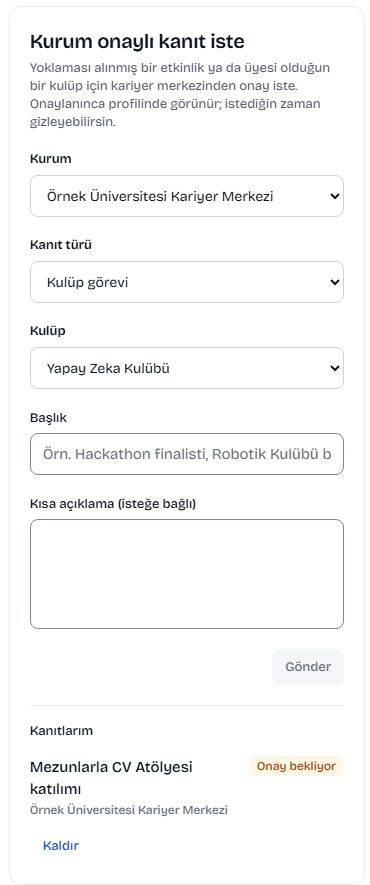
Kurum onayı: Okuluna bağlıysan "Kampüsüm" ekranındaki "Kurum onaylı kanıt iste" kartından kariyer merkezinden onay istersin. Yoklaması alınmış bir etkinlik ya da üyesi olduğun bir kulüp için istenebilir.
- 1
Kanıt türünü seç
Etkinlik katılımı, etkinlik derecesi ya da kulüp görevi.
- 2
Etkinliği ya da kulübü seç
Başlık yaz; kısa açıklama isteğe bağlı.
- 3
"Gönder"
Talebin kariyer merkezine gider ve "Kanıtlarım" altında "Onay bekliyor" olarak görünür.
Kariyer merkezi onaylarken becerileri seçer. Onaylanan kanıt profilinde ve ilgili yeteneğin kanıt penceresinde "Kurum onaylı" görünür. İstediğin zaman "Profilde gizle" diyebilirsin.
Sık sorulanlar
Tüm soruları görHayır. Arayanlara kanıtı olmayan yetenek için olumsuz bir işaret gösterilmez. Kanıt eklersen daha güçlü görünürsün.
Dosyan şirketlere gösterilmez, yalnız ekibimiz inceler. Doğrulanınca profilinde "Doğrulanmış belge" olarak görünür; istersen "Doğrulanınca profilimde göster" anahtarını kapatabilirsin.
İstek kapanır. Neden sorulmaz ve sana söylenmez.
Tavsiyeyi yazanın hesabında doğrulama rozeti yoksa ya da hesabı 7 günden yeniyse kanıt sadece sana görünür.
İlgili yazılar