Adaya ulaşma
Adaya mesaj isteği gönderirsiniz. İsterseniz maaş aralığı ve yan hakları da eklersiniz. Aday kabul edince sohbet açılır ve görüşme planlarsınız.
Şirketler · ~3 dk okuma
Mesaj isteği gönderme
CVParker'da adaya doğrudan mesaj atılmaz. Önce bir mesaj isteği gönderirsiniz. Aday kabul ederse sohbet başlar. Aday CV yüklediyse CV'sini de o zaman görüntüleyebilirsiniz.
- 1
Aday sayfasını açın
Arama sonuçlarından ya da kısa listenizden adayın sayfasına gidin. İşlem kutusunda "Mesaj isteği gönder" düğmesi durur.
- 2
"Mesaj isteği gönder"e tıklayın
"Mesaj isteği gönder" penceresi açılır.
- 3
Bir şablon seçin ya da kendiniz yazın
"Hazır şablonlar" altında dört seçenek var: "Görüşme daveti", "Ekibimize katılır mısın?", "Proje ortaklığı" ve "Staj fırsatı". Adayın adı görünüyorsa şablon adayı adıyla selamlar. Şirket adınız imza olarak eklenir. Metni dilediğiniz gibi değiştirebilirsiniz.
- 4
İsterseniz "Yapay zekayla taslak"ı kullanın
Yapay zekâ, aramanıza ve adayın projelerine göre kısa, kişisel bir ilk mesaj taslağı yazar. Taslak yalnız mesaj alanını doldurur. Göndermeden önce okur, düzenlersiniz. Bu düğme için yapay zekâ izninizin açık olması gerekir.
- 5
"İsteği gönder"e tıklayın
Mesaj en fazla 4000 karakter olabilir. Gönderince sohbet ekranı açılır. İstek, aday yanıtlayana kadar bekler.
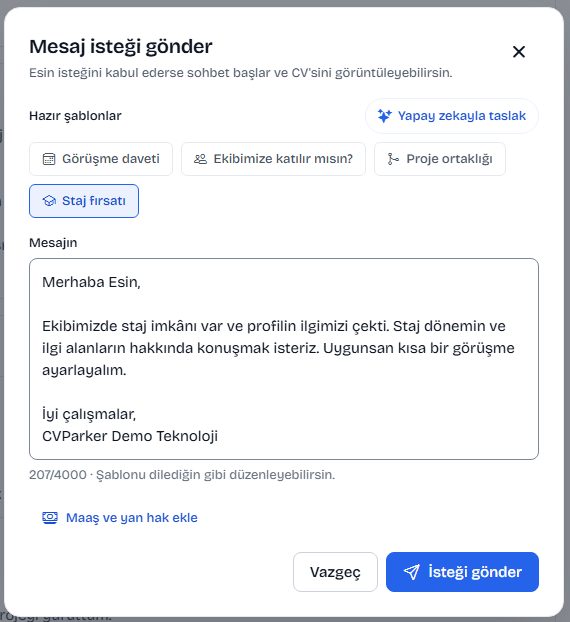
Mesaj isteği göndermek için e-posta adresinizin doğrulanmış olması gerekir. Doğrulanmamışsa pencerenin üstünde bir uyarı çıkar.
Maaş aralığı ve yan haklar eklemek
İsterseniz teklifinizin koşullarını isteğe ekleyebilirsiniz. Aday bu bilgileri isteği kabul etmeden önce görür.
- 1
"Maaş ve yan hak ekle"ye tıklayın
Düğme mesaj alanının altındadır. Bölümü kapatmak için "Kaldır"a tıklarsınız.
- 2
"Pozisyon" ve "Pozisyon türü"nü girin
Pozisyon türü "Tam zamanlı", "Yarı zamanlı" ya da "Staj" olabilir. Maaş aralığı yazarsanız pozisyon türü zorunludur.
- 3
Aralığı girin
"En düşük (aylık TL)" ve "En yüksek (aylık TL)" alanlarının ikisini de doldurun ya da ikisini de boş bırakın. "Tutar türü" olarak "Net" ya da "Brüt" seçin.
- 4
"Yan haklar"ı işaretleyin
Seçenekler: "Yemek", "Servis / yol", "Uzaktan / hibrit", "Özel sağlık sigortası", "Eğitim bütçesi", "Esnek saat" ve "Diğer". "Diğer"i seçerseniz kısaca yazarsınız.
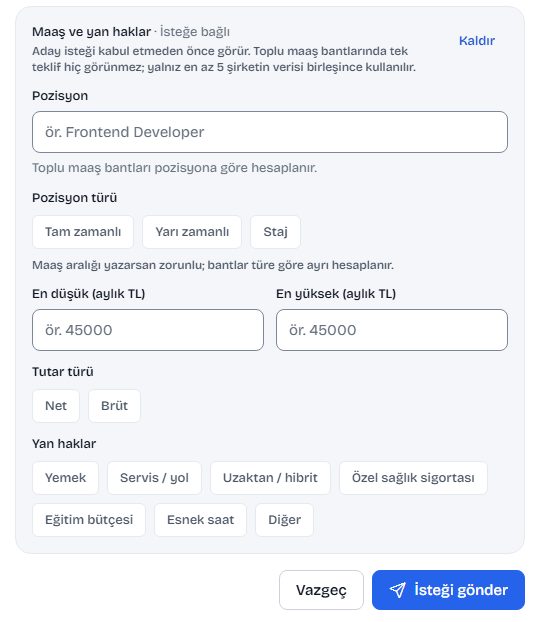
Tek bir teklif toplu maaş bantlarında hiç görünmez. Bu veriler yalnız en az 5 şirketin verisi birleşince kullanılır.
Mesaj isteği hakkınız
Kalan hakkınızı "Çalışma alanı"ndaki "Mesaj isteği hakkı" kutusunda görürsünüz.
Reddedilen ya da yanıtsız kalan isteğin hakkı geri gelmez. Bu yüzden isteği doğru adaya, açık bir mesajla gönderin.
Paket seçenekleri için Paketler sayfasına bakın: /paketler
Kabul edilince: sohbet ve görüşme
Aday isteği kabul edince bildirim alırsınız. Aday sayfasında "Görüşme öner" düğmesi çıkar. Aday CV yüklediyse "CV'yi görüntüle" de açılır. İstek yanıtlanana kadar sohbete yeni mesaj yazamazsınız.
- 1
Sohbette "Görüşme planla"ya tıklayın
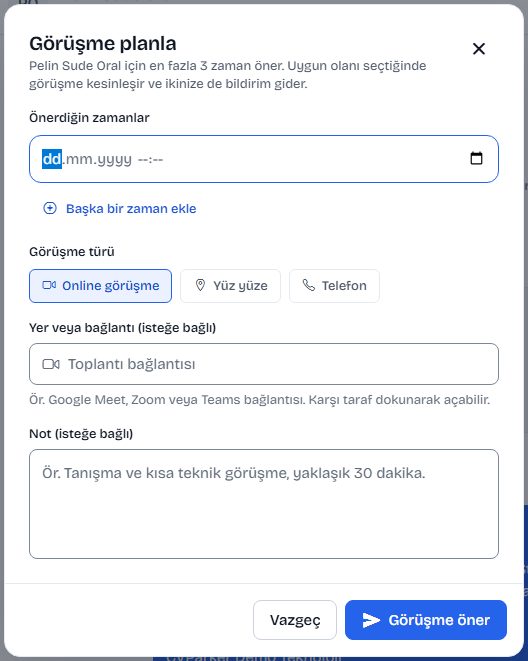
Düğme sohbetin üst kısmında durur. Aday sayfasındaki "Görüşme öner" düğmesi de aynı pencereyi açar.
- 2
Zaman önerin
"Önerdiğin zamanlar" alanında tarih ve saat seçin. "Başka bir zaman ekle" ile en fazla 3 zaman önerebilirsiniz. Zamanlar gelecekte olmalıdır.
- 3
"Görüşme türü"nü seçin
Seçenekler: "Online görüşme", "Yüz yüze" ve "Telefon". İsterseniz "Yer veya bağlantı" alanına toplantı bağlantısını, adresi ya da telefon notunu yazın. Bir not da ekleyebilirsiniz.
- 4
"Görüşme öner"e tıklayın
Aday size uyan zamanı seçince görüşme kesinleşir ve size bildirim gelir.
Sık sorulanlar
Tüm soruları görBu adaya yeniden mesaj isteği gönderemezsiniz. Aday sayfasında "İstek reddedildi" yazar.
Hayır. CV, aday mesaj isteğini kabul ettikten sonra açılır. Aday anonim moddaysa adı da kabulden sonra görünür.
Bazı adaylar yalnız doğrulanmış hesaplardan mesaj kabul eder. Şirket hesabınızı doğruladığınızda bu adaylara da ulaşabilirsiniz.
Evet. Sohbet açıldıktan sonra iki taraf da görüşme önerebilir. Öneriyi alan taraf uygun zamanı seçer ya da "Uygun değil" der.
İlgili yazılar