Şirket hesabı açma ve doğrulama
Şirket hesabını açmayı, e-postanızı ve şirketinizi doğrulamayı, işe alım sorumlusu rozetini almayı ve adayların gördüğü şirket vitrinini düzenlemeyi anlatır.
Şirketler · ~3 dk okuma
Hesabı açın
- 1
Hesap türü
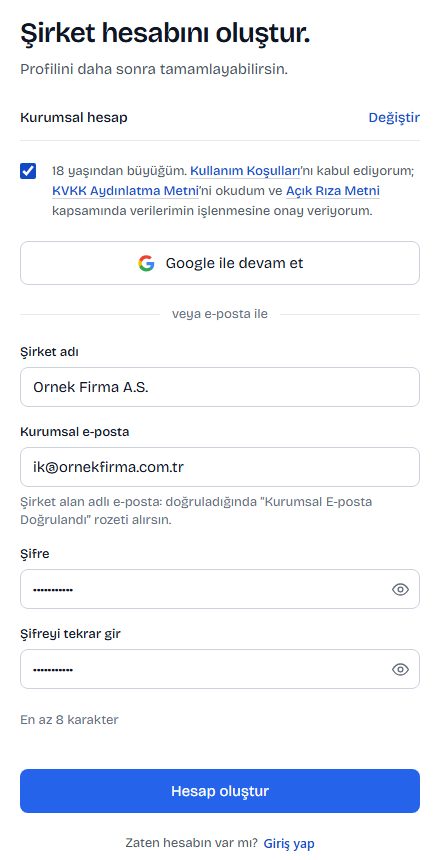
"Hesap oluştur"a basın. "Nasıl katılmak istersin?" ekranında "Kurumsal" seçeneğini seçin.
- 2
Bilgiler
"Şirket adı", "Kurumsal e-posta", "Şifre" (en az 8 karakter) ve "Şifreyi tekrar gir" alanlarını doldurun.
- 3
Onay
18 yaşından büyük olduğunuzu ve yasal metinleri kabul ettiğinizi belirten kutuyu işaretleyin.
- 4
Hesap oluştur
"Hesap oluştur"a basın. Dilerseniz "Google ile devam et" seçeneğini de kullanabilirsiniz.
- 5
E-postayı doğrulayın
E-postanıza gelen 6 haneli kodu girin. Kod 15 dakika geçerlidir.
E-posta adresinizi doğrulamadan aday arayamaz ve mesaj isteği gönderemezsiniz.
Paketlerin ve deneme süresinin güncel koşulları Paketler sayfasındadır: /paketler
Şirketinizi doğrulayın
Doğrulama durumunuzu Ayarlar > "Hesap doğrulama" ekranında görürsünüz. Üç seviye vardır:
- "Doğrulanmamış": kayıt olup e-postanızı doğruladınız. Yapay zekâ ile aday arayabilir ve mesaj isteği gönderebilirsiniz.
- "Kurumsal e-posta doğrulandı": şirket alan adlı e-postanız (ör. ad@firma.com) doğrulandığında kendiliğinden bu seviyeye geçer ve aynı adlı rozeti alırsınız.
- "Belge doğrulanmış": vergi levhası ya da ticaret sicil belgeniz ekibimizce onaylanır. "Doğrulanmış şirket" rozetini alırsınız; rozet arama sonuçlarında ve mesaj isteklerinizde görünür.
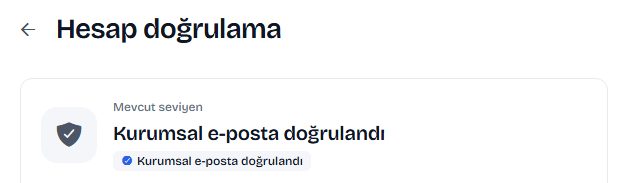
Bazı adaylar mesaj isteklerini yalnız doğrulanmış hesaplardan alır. "Kurumsal e-posta doğrulandı" ya da "Belge doğrulanmış" seviyesindeyseniz bu adaylara da istek gönderebilirsiniz.
- 1
Belge yükle
"Belge ile doğrula" bölümünde "Belge yükle"ye basın. PDF, JPG ya da PNG, en fazla 10 MB.
- 2
İnceleme
Belgeniz "Belgen inceleniyor" olarak görünür. Sonucu bildirim ve e-postayla haber veririz.
- 3
Sonuç
Belge onaylanmazsa inceleme notunu okuyun ve güncel, okunaklı bir belgeyle "Yeni belge yükle"ye basın.
Ücretsiz bir e-posta sağlayıcısıyla kayıt olduysanız bu adres şirket e-postası sayılmaz. Belge yükleyerek doğrudan "Doğrulanmış şirket" olabilirsiniz.
İşe alım sorumlusu rozeti
Ekibinizdeki her kişi kendi iş e-postasını doğrulayarak rozet alabilir. Adaylar rozeti mesaj isteğinde ve sohbette "Şirket adı · doğrulanmış işe alım sorumlusu" biçiminde, alan adıyla birlikte görür.
- 1
Şirket ekibi
Hesap menüsünden "Şirket ekibi" ekranını açın.
- 2
İş e-postanız
"İşe alım sorumlusu doğrulaması" kutusuna şirketin alan adındaki iş e-postanızı yazın ve "Kod gönder"e basın.
- 3
Doğrula
E-postanıza gelen 6 haneli kodu "Doğrulama kodu" alanına girin ve "Doğrula"ya basın.
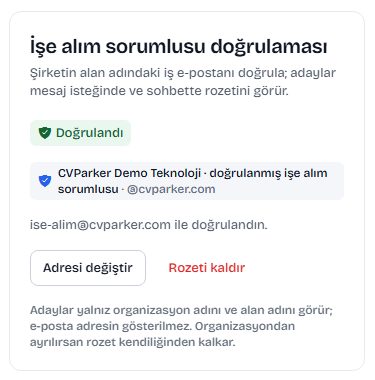
- Rozet için bir organizasyonunuz ve organizasyonun doğrulanmış bir alan adı olmalıdır. Alan adı yoksa organizasyon sahibinin kurumsal e-postasını doğrulaması gerekir.
- Organizasyondan ayrılırsanız rozet kendiliğinden kalkar.
- "Rozeti kaldır" ile rozeti istediğiniz zaman kaldırabilirsiniz.
Şirket vitrininizi doldurun
Adaylar mesaj isteğinizi kabul etmeden önce şirketinizi bu bilgilerle tanır. Çalışma alanındaki "İşe alım araçları" listesinden "Şirket bilgileri" ekranını açın.
- "Şirket logosu": JPG, PNG ya da WebP, en fazla 5 MB. Seçtiğiniz görsel hemen kaydedilir.
- "Şirket görselleri": kapak görseli ve en fazla 6 ofis ya da ekip fotoğrafı.
- "Şirket bilgileri": şirket adı, sektör, şehir, web sitesi (https:// ile) ve hakkında yazısı.
- "Nasıl çalışıyoruz": çalışma şekli, ekip büyüklüğü, çalışma düzeni ve kültür, araçlar ve teknolojiler.
- "Yan haklar": mesaj isteklerindeki yan hak seçenekleriyle aynıdır.
- "Ürünler ve projeler" (en fazla 6) ile "Ofisler ve bağlantılar".
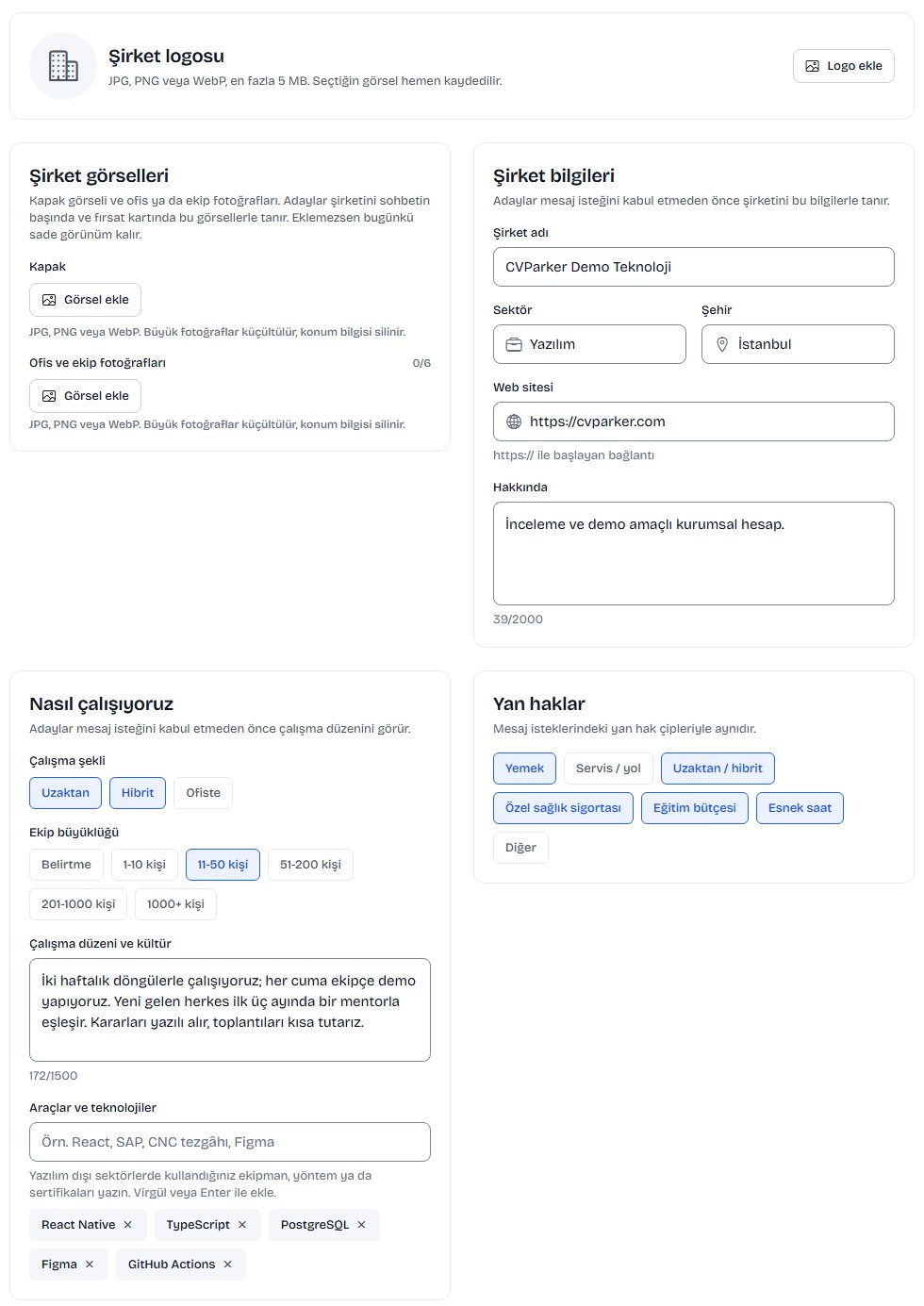
Vitrin sayfası herkese açık değildir. Adaylar onu yalnız sizinle bekleyen ya da kabul edilmiş bir sohbetleri varsa "Şirketi tanı" düğmesiyle görür.
Sık sorulanlar
Tüm soruları görEvet. Ancak bu adres "Kurumsal e-posta doğrulandı" seviyesine geçirmez. Belge yükleyerek doğrudan "Doğrulanmış şirket" olabilirsiniz.
Hayır. Aday aramak ve mesaj isteği göndermek için e-posta adresinizi doğrulamanız gerekir. Belge doğrulaması "Doğrulanmış şirket" rozetini verir.
Hayır. Adaylar yalnız organizasyon adını ve alan adını görür.
Güncel paketler ve deneme koşulları Paketler sayfasındadır: /paketler
İlgili yazılar